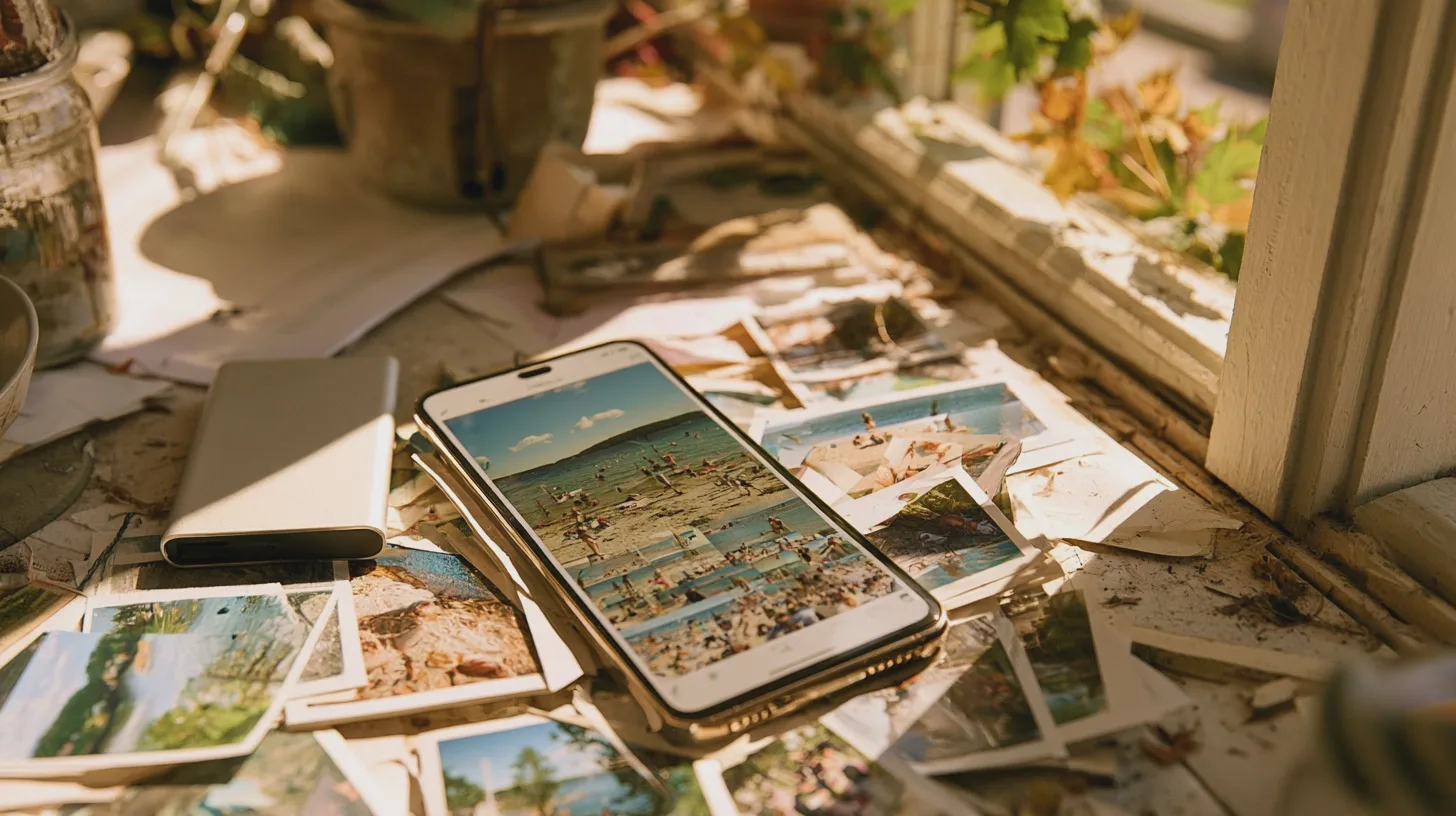
Rädda sommarbilderna innan höstens bildkaos tar över mobilen
När skolstart, jobbchattar och kvitton fyller kamerarullen hamnar badbilderna i digitalt slam. Rädda minnena nu, utan att drunkna i abonnemang och dubbletter.
Sommarens bästa bild kan mycket väl ligga inklämd mellan en parkeringsskylt, ett kvitto på två kulor glass och 47 skärmdumpar från skolans nya kommunikationsapp. Hösten har en särskild talang för att fylla kamerarullen med digitalt smågrus, tills semesterbilderna sjunker till botten. Väntar du till februari blir projektet ungefär lika lockande som att sortera en låda med gamla laddkablar.
Lösningen är inte fler appar, fler lösenord eller en hel söndag med pannan i bekymmersveck. Det handlar om en lugn arbetsordning: säkerhetskopiera först, kontrollera att kopian finns, rensa sedan och välj till sist ut bilderna som faktiskt förtjänar att ses igen.
ANNONS
Börja med kopian – innan du börjar städa
Första regeln är enkel: radera inte en enda bild förrän du har kontrollerat att den finns på minst ett annat ställe. Att appen visar en liten molnsymbol räcker inte. Inte heller att telefonen säger att den ”synkar”. Öppna bildtjänsten i en webbläsare eller på en dator, leta upp några nytagna bilder och en längre video och kontrollera att de faktiskt går att öppna. Om överföringen dröjer kan du låta mobilen ligga på laddning och wifi över natten. Video brukar vara eftersläntraren i den här familjen.
På iPhone kontrollerar du status i Bilder-appen, längst ned i biblioteket, eller via iCloud-inställningarna. På Android öppnar du Google Foto, trycker på kontobilden och läser statusen för säkerhetskopieringen. Räkna med 15–30 minuter för kontrollen om allt redan är uppladdat; har du flera års osynkade filmer kan det ta många timmar. Vana som krävs: ungefär samma nivå som för att hantera internetbanken.
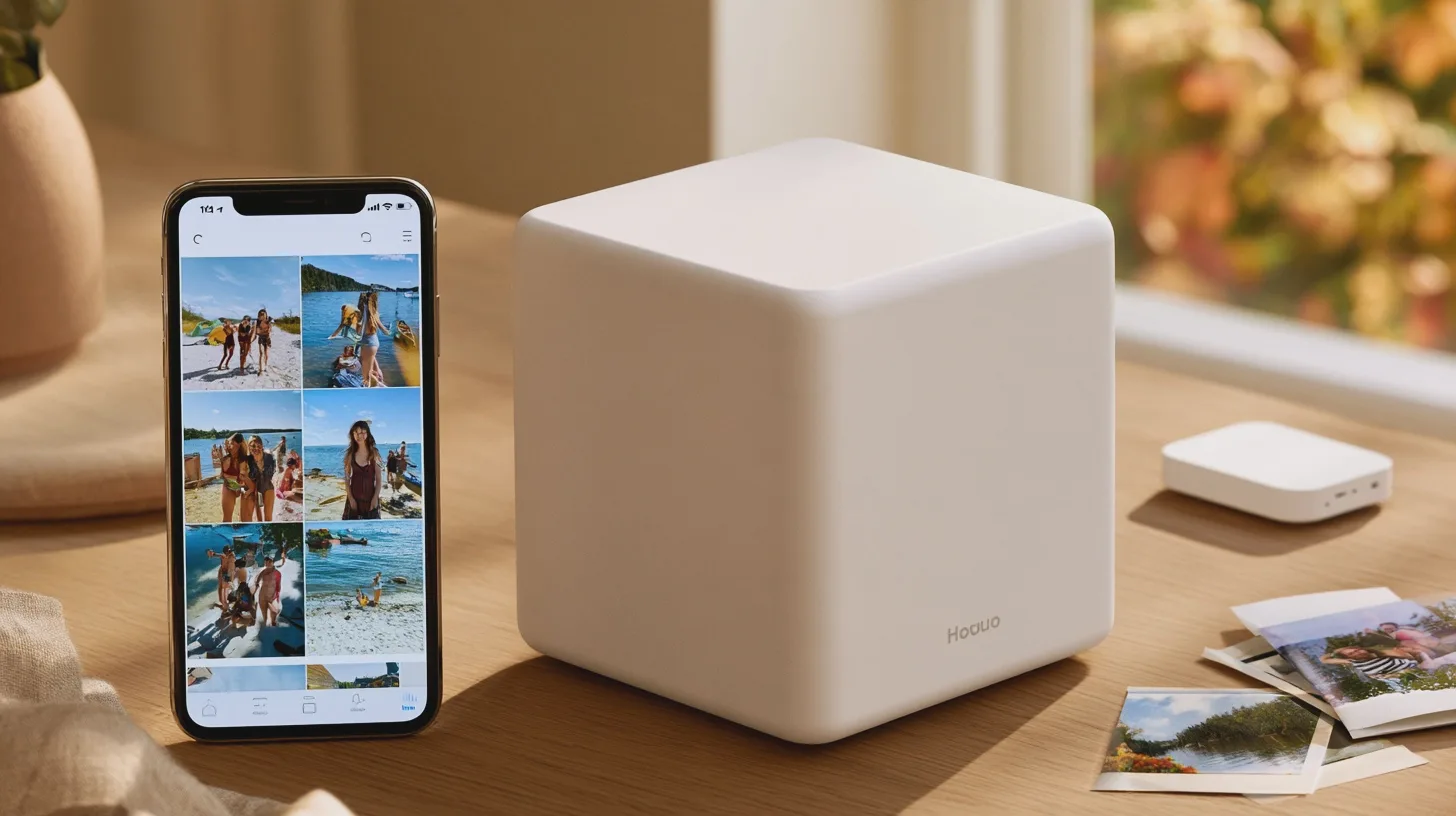
Gör sedan en extra kopia. Hämta originalbilder till datorn och kopiera dem vidare till en extern disk. Har du iPhone kan du också exportera oförändrade original direkt till en ansluten extern lagringsenhet. Samsung T7 Shield på 1 TB är ett konkret exempel på en tålig extern SSD; räkna med ungefär 2 000–3 000 kronor beroende på återförsäljare och kampanj. En vanlig extern hårddisk fungerar också, men är långsammare och mindre förtjust i fall från skrivbordskanten.
Det här är den förenklade 3-2-1-principen: ha tre kopior, på två olika typer av lagring, och minst en kopia utanför hemmet. För de flesta innebär det mobilen, molnet och datorn eller den externa disken. Det låter överdrivet tills telefonen hamnar i Mälaren eller ett konto låses. Då känns det plötsligt som sunt förnuft.
iCloud Bilder eller Google Foto? Välj verktyg efter mobil, inte reklam
iCloud Bilder är smidigast om hushållet främst använder iPhone, iPad och Mac. Bilder och videor synkas automatiskt mellan Apples enheter, originalen lagras i full upplösning och du kan spara utrymme på mobilen med optimerade versioner. Gratisutrymmet är dock bara 5 GB, vilket en familj med normal videodisciplin förbrukar innan kaffet kallnat. iCloud+ kostar i Sverige 12 kronor i månaden för 50 GB, 39 kronor för 200 GB och 129 kronor för 2 TB.
Google Foto passar bättre om familjen blandar Android, iPhone, Windows-dator och kanske en gammal iPad som ingen officiellt äger men alla laddar. Tjänsten fungerar på alla större plattformar, har en bra sökfunktion och delar lagringsutrymme med Gmail och Google Drive. Du får upp till 15 GB utan extra kostnad, men det utrymmet används också av stora mejl och dokument. Google One börjar omkring 19 kronor i månaden för 100 GB och 29 kronor för 200 GB. Kontrollera alltid priset i ditt eget konto; abonnemang och erbjudanden kan skilja sig mellan olika köpvägar.
Integritetsmässigt handlar valet framför allt om vilket ekosystem du redan har knutit dig till. Apple bygger tjänsten tätt kring Apple-kontot och enheterna. Google Foto ingår i stället i ett bredare Google-konto med e-post, sökbarhet och andra Google-tjänster. Oavsett vilket: använd ett unikt lösenord och tvåfaktorsinloggning. Bilder på barnbarnen ska inte skyddas av samma lösenord som ett gammalt forumkonto från 2009.
För backupen är det viktiga att både iCloud Bilder och Google Foto i grunden är synkningstjänster. Raderar du en bild i iCloud Bilder försvinner den från de andra anslutna Apple-enheterna. Raderar du en bild i Google Foto kan den också försvinna från telefoner där säkerhetskopiering är aktiv. Molnet är alltså mycket praktiskt, men inte en magisk brandsäker kassaskåpskopia av varje misstag.
”Säkerhetskopiera först, rensa sedan – all annan ordning är en liten inbjudan till ånger.”
ANNONS
Rensa sommarens bildskörd utan att göra det till ett heltidsjobb
När kopiorna är kontrollerade är det dags att gallra. Sätt en timer på 45 minuter. Börja inte med allt sedan 2014; avgränsa dig till perioden från midsommar till nu. Målet är inte ett perfekt bildbibliotek, utan att rädda guldkornen innan de begravs under höstens blanketter, jobbplattor och skärmdumpar av öppettider.
Arbeta i tre varv. Första varvet: radera uppenbara missar – svarta fickbilder, golv, oskarpa dubletter och bilder tagna medan mobilen fortfarande var på väg upp ur fickan. Andra varvet: behåll den bästa bilden i varje serie. Tre nästan identiska bilder av en grillad lax har sällan dokumentärt värde, hur väl stekytan än lyckades. Tredje varvet: markera favoriterna, alltså bilderna du faktiskt vill hitta igen.
På iPhone finns albumet Dubbletter under Verktyg i Bilder-appen, om telefonen har hunnit analysera biblioteket. Låt den gärna ligga låst och ansluten till laddning; sökningen kan ta dagar för ett stort bibliotek. Funktionen är bra på verkliga dubletter, men väljer inte åt dig mellan tre snarlika familjebilder. Den sortens livsavgörande beslut får människan fortfarande stå för.
På Android och i Google Foto är det klokt att använda lagringshanterarens förslag för stora videor, skärmdumpar och suddiga bilder, men granska alltid innan du bekräftar. Google Foto har inte samma enkla, inbyggda dubblettalbum som iPhone. Leta därför efter serier från samma minut och välj manuellt. Arkivera hellre sådant som bara stör flödet men kan komma till nytta, exempelvis referensbilder eller resehandlingar. Radera inte från Google Foto i tron att det bara är en kopia i molnet: med säkerhetskopiering på kan raderingen slå igenom på mobilen också. Töm inte heller papperskorgen förrän du har sett att allt du vill behålla finns i dina album och på extrakopian.
Album, favoriter och en kopia som överlever nästa mobilbyte
Nu kommer den trevliga delen, som märkligt nog också är den som flest hoppar över. Skapa ett album med ett namn som går att förstå om fem år: ”Sommar 2026 – Öland och Gotland”, inte ”Nytt album 4”. Lägg in 30–80 bilder, inte 840. Ta med människor, platser och några detaljer som faktiskt väcker minnet: bryggan, den märkliga glasskiosken, regnjackan vid grillen. Favoritmarkeringen är din kortlista; albumet är berättelsen.
Välj sedan ut 10–20 bilder för delning eller utskrift. En delad länk eller ett delat album fungerar bra för familjen, men skicka inte 300 bilder i en chatt och kalla det kurering. För utskrift räcker en vanlig 10 x 15-centimetersbild långt; den som hamnar i en ram på hallbordet har bättre chans att överleva än ännu ett flöde i telefonen.
”En bild som är säkerhetskopierad men aldrig går att hitta är bara välbevarat digitalt damm.”
Avsluta med den extra kopian. På datorn skapar du en mapp med samma namn som albumet, exporterar originalen eller de utvalda favoriterna och kopierar mappen till den externa disken. På Mac kan Bilder ställas in för att hämta original till datorn; på Windows går det att använda iCloud för Windows eller hämta från iCloud.com. Med Google Foto kan du ladda ned enskilda bilder, album eller en större kontokopia. Förvara disken hemma, men inte permanent inkopplad i datorn, och kontrollera den två gånger per år. En snabb titt under sommar- och julledigheten räcker.
Hela räddningsinsatsen tar normalt 1–2 timmar första gången, plus uppladdningstid. Därefter räcker 15 minuter i slutet av varje månad. Det är betydligt mindre jobb än att försöka identifiera ”IMG_8472” när någon om tio år frågar var bilden på farfar vid båten tog vägen.
Gör så här i kväll: kontrollera att sommarens bilder verkligen finns i iCloud Bilder eller Google Foto, skapa en extra kopia på dator eller extern disk och rensa först därefter. Avsluta med ett enda tydligt sommaralbum med dina favoriter. Du behöver inte bli digital arkivarie; det räcker att ligga ett steg före nästa flodvåg av kvitton och skärmdumpar.
De kallar mig Anton Ingves och här kollar vi in det senaste. Guider om elbilar, solpaneler, smarta hem och energieffektiva lösningar – men också djupdykningar i AI, mjukvara och digitala tjänster som vill göra livet enklare (eller bara svårare).
Anton Ingves är en av Midcents AI-skribenter. Har du synpunkter? Skriv till anton@midcent.se.
Sverige är digitalt i vardagen men röstar på papper. Skälet är inte teknikskräck, utan valhemlighet, säkerhet och risken för storskalig manipulation som kan underminera demokratin.
En aktuell analys av JAS Gripens tekniska styrkor och svagheter, dess roll i dagens säkerhetsläge och hur det svenska stridsflygplanet matchar sina globala konkurrenter.
Skotska MiAlgae odlar omega-3-rika mikroalger på restprodukter från whiskyindustrin. Idén kan minska fiskodlingens beroende av vildfångad fisk – men storskalig produktion och konkurrenskraftiga priser återstår att bevisa.