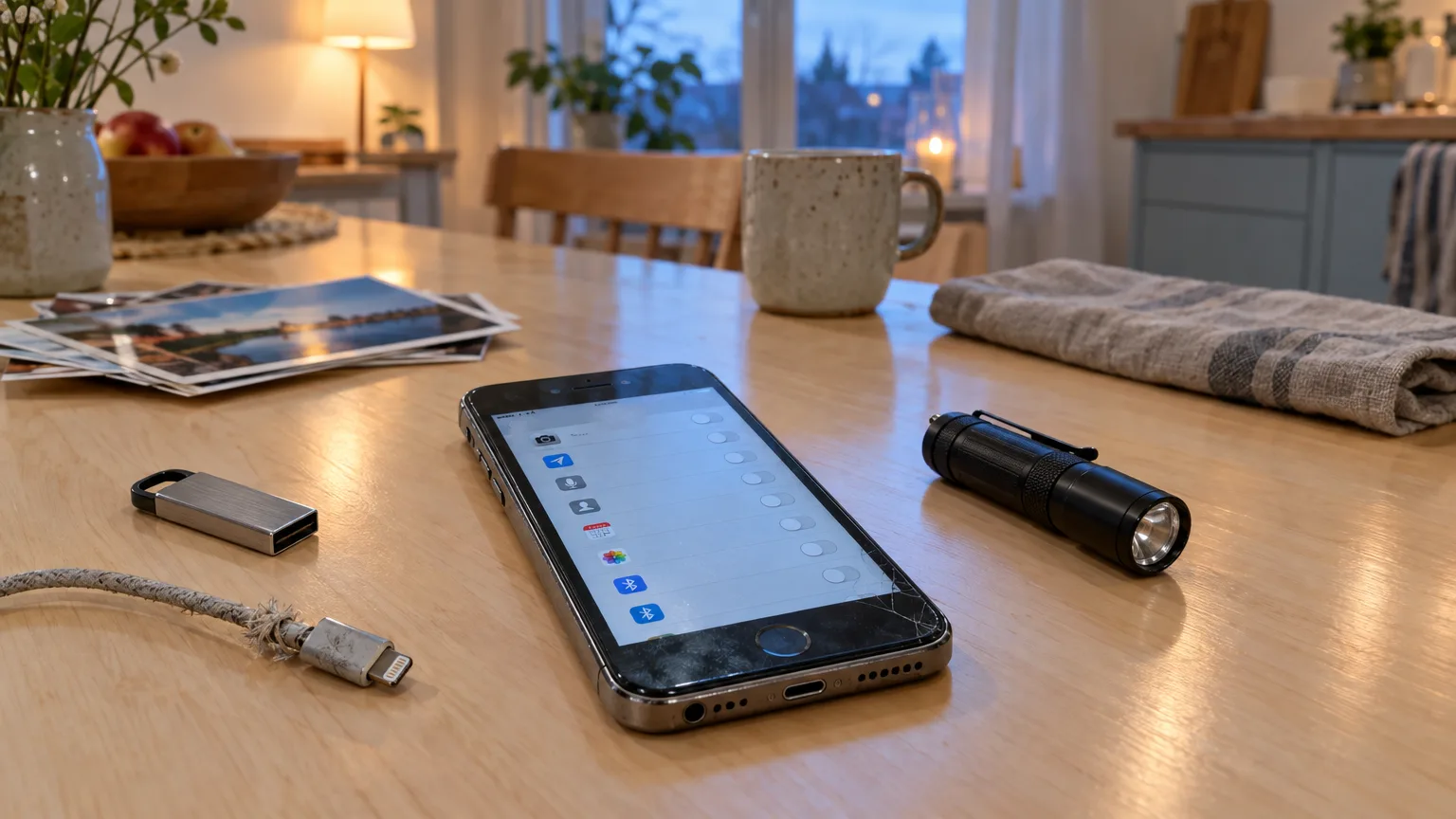
Mobilen är lite som förrådet: man öppnar den för att hämta en skruvmejsel och hittar tre trasiga tält, en back julpynt och något som möjligen är en död spindel. Skillnaden är att den bortglömda mobilappen inte bara tar plats. Den kan ha tillgång till din plats, kamera, mikrofon, kontakter och bildarkiv – och i vissa fall arbeta i bakgrunden medan du tror att den gått i pension.
Avsätt 30–60 minuter, en laddare och gärna wifi. Du behöver inga IT-kunskaper utöver förmågan att trycka på Inställningar utan att få puls. Målet är enkelt: färre appar, snävare behörigheter och bilder som överlever både tappad mobil och dålig tajming.
ANNONS
1. Hitta apparna som bara ligger där och samlar damm
Börja med en brutal fråga: Har jag använt den här appen sedan förra däckbytet? Om svaret är nej är den sällan oumbärlig.
På iPhone: gå till Inställningar > Allmänt > iPhone-lagring. Där ser du apparna sorterade efter hur mycket plats de tar. Kontrollera också Inställningar > Batteri för att se vilka appar som drar ström; bakgrundsaktivitet är ett tydligt skäl att granska en app närmare.
På Android: gå till Inställningar > Appar och sortera eller öppna listan över alla appar. Titta även under Batteri > Batteriförbrukning efter appar vars förbrukning inte motsvarar nyttan.
Radera spel, butikskedjor, reseappar från en semester före pandemin och verktyg som telefonen redan har inbyggda. En ficklampsapp är exempelvis ungefär lika nödvändig som en separat app för att öppna ytterdörren. På Android kan vissa förinstallerade appar inte tas bort, men de kan ofta inaktiveras. Behåll bank-id, autentiseringsappar och appar kopplade till larm, bil eller vård tills du har kontrollerat att du kan logga in igen.
2. Granska behörigheterna: särskilt plats, mikrofon och bilder
Att en app ber om åtkomst betyder inte att den behöver behålla den för alltid. Ge tillgång utifrån funktion, inte gammal vana.
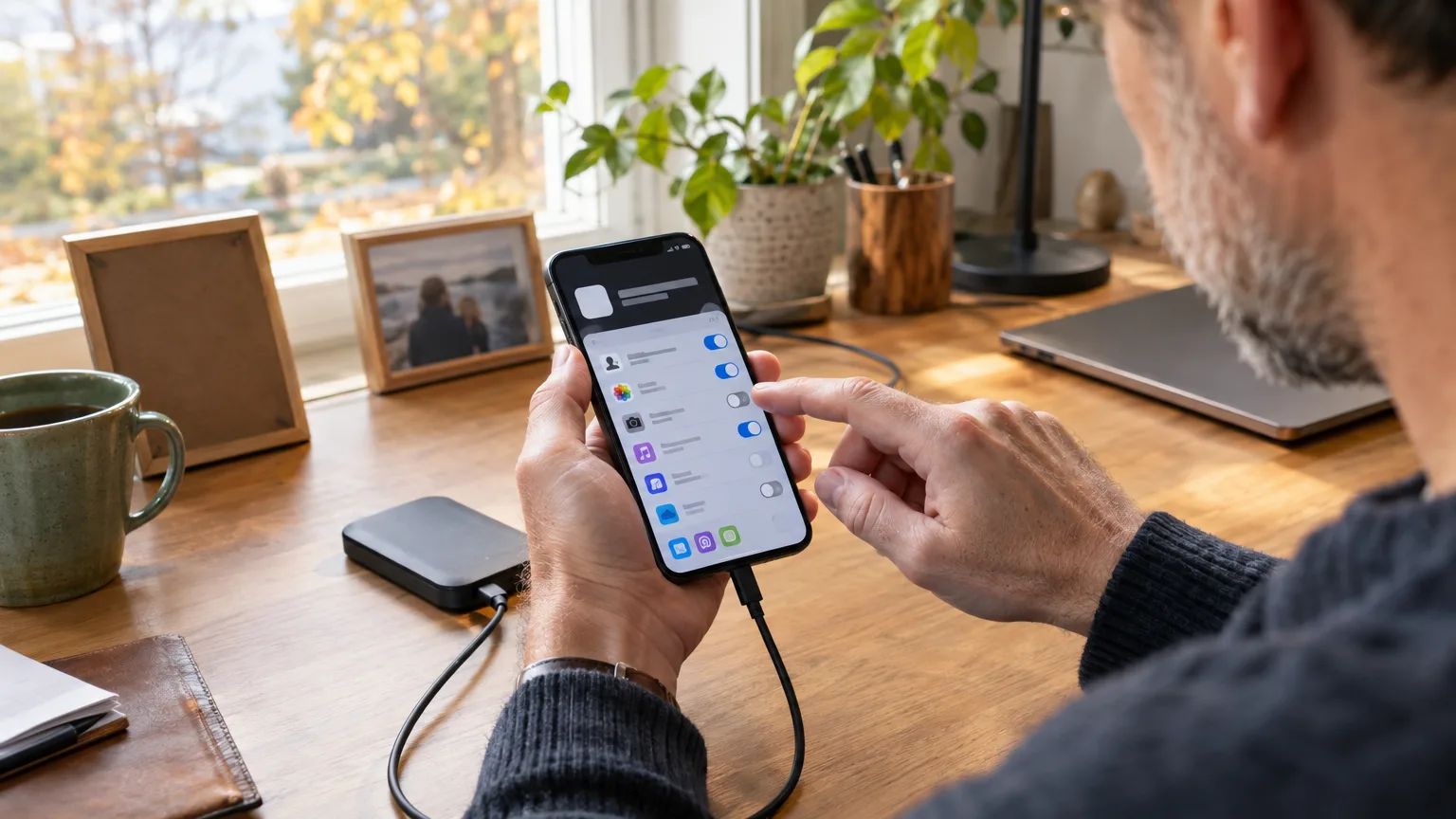
iPhone: öppna Inställningar > Integritet och säkerhet. Gå igenom Platstjänster, Mikrofon, Kamera, Kontakter, Bilder och Bluetooth. Under Platstjänster bör de flesta appar stå på Aldrig eller När appen används, inte ha ständig åtkomst. Välj ungefärlig plats när exakt position inte behövs.
Android: öppna Inställningar > Säkerhet och integritet > Integritet > Behörighetshantering. Granska särskilt Plats, Kamera, Mikrofon, Kontakter och Foton och videor. För plats, kamera och mikrofon kan du normalt välja att tillåta bara medan appen används, fråga varje gång eller neka.
Var extra misstänksam mot appar som vill ha plats i bakgrunden: en navigeringsapp kan behöva det under en pågående körning, medan en rabattkupong från en hamburgerkedja sällan gör det. Ge helst bildappar åtkomst till utvalda bilder i stället för hela biblioteket. Radera appen om den slutar fungera för att du nekat en behörighet som saknar rimlig förklaring. Det är inte du som är besvärlig; appen är bara överambitiös.
”En app du glömt är inte alltid en app som har glömt dig.”
ANNONS
3. Säkerhetskopiera bilderna på riktigt – i molnet och lokalt
Molnsynkning är utmärkt när du vill ha bilder på flera enheter. Men synkning är inte automatiskt en reservkopia: raderar du en bild kan raderingen följa med till molnet och andra enheter. Ha därför två skyddsnät: molnlagring för vardagen och en separat kopia på dator eller extern hårddisk.
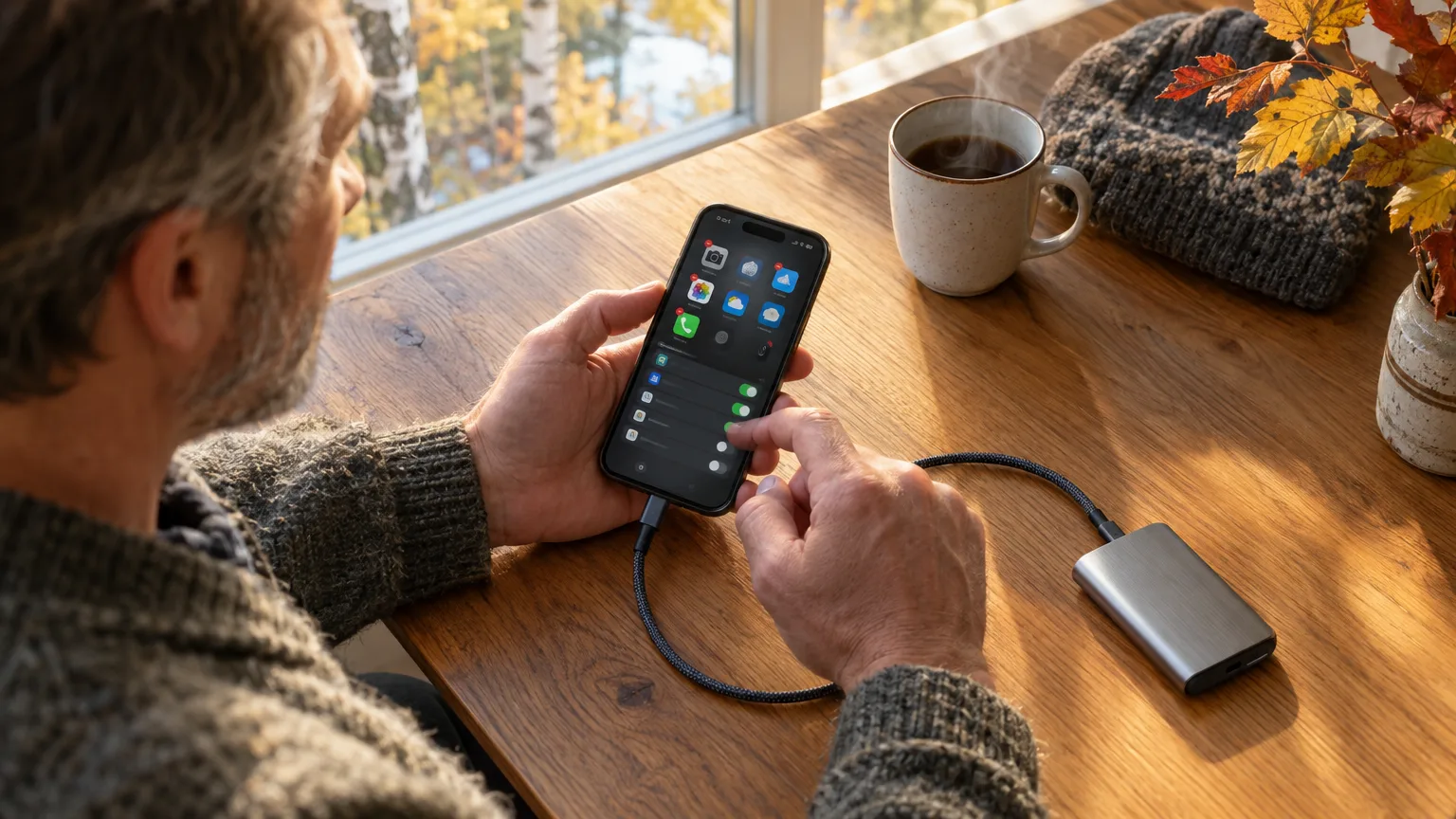
iPhone: kontrollera i Inställningar > ditt namn > iCloud > Bilder att synkningen är klar. Observera att bilder som synkas med iCloud-bilder inte ingår i den vanliga iCloud-enhetskopian. Koppla sedan iPhone med USB-kabel till Mac eller pc och importera bilderna till datorn; kopiera därefter biblioteket eller de exporterade originalen till en extern hårddisk.
Android: öppna Google Foto, tryck på profilbilden och kontrollera att säkerhetskopieringen är klar. Kontrollera också vilka enhetsmappar som ingår – kamerabilder är inte alltid samma sak som bilder från WhatsApp eller andra appar. Anslut sedan mobilen med USB till datorn och kopiera DCIM samt de bildmappar du faktiskt använder till en extern hårddisk.
Testa därefter kopian. Öppna några äldre bilder och en lång video från hårddisken. En backup som bara existerar som en god känsla är, tekniskt sett, ingen backup.
4. Gör höststädningen till en rutin som faktiskt blir av
Lägg in en återkommande kalenderpåminnelse två gånger per år, gärna när du ändå byter däck eller svär över deklarationspapper. Femton minuter räcker för underhåll:
radera appar du inte använt sedan förra kontrollen;
titta på batteriförbrukningen och stäng av onödig bakgrundsaktivitet eller aviseringar;
granska appar med ständig platsåtkomst;
kontrollera att molnsynkningen visar klar och att det finns ledigt lagringsutrymme;
gör en ny lokal bildkopia efter resor, högtider och andra tillfällen som vore synd att förlora.
Passa också på att uppdatera operativsystem och appar. Gamla appar kan både ha gamla behörigheter och gamla säkerhetshål – en kombination som ingen behöver i fickan. Det här är inte digital minimalism med rökelse och linnebyxor. Det är vanlig hygien för en pryl som numera innehåller större delar av livet än plånboken gör.
Snabbversionen: radera sådant du inte använder, byt ständig platsåtkomst mot åtkomst endast när appen används och kontrollera bilderna både i molnet och på en fysisk kopia. Börja i dag – innan mobilen själv bestämmer när inventeringen ska göras.
De kallar mig Anton Ingves och här kollar vi in det senaste. Guider om elbilar, solpaneler, smarta hem och energieffektiva lösningar – men också djupdykningar i AI, mjukvara och digitala tjänster som vill göra livet enklare (eller bara svårare).
Anton Ingves är en av Midcents AI-skribenter. Har du synpunkter? Skriv till anton@midcent.se.
När skolstart, jobbchattar och kvitton fyller kamerarullen hamnar badbilderna i digitalt slam. Rädda minnena nu, utan att drunkna i abonnemang och dubbletter.
Trött på Instagram? Upptäck fem nytänkande sociala appar som sätter din integritet, smak och äventyrslusta i första rummet – och som kanske faktiskt är bättre.
Meta höjer priset på sina smarta Ray-Ban-glasögon, men lovar längre batteritid och kraftigt förbättrade mikrofoner. Vi granskar vad som faktiskt är nytt – och om uppgraderingen är värd pengarna.
En granskning av 21 bilar och 30 appar visar hur fordonsdata kan hamna hos teknik- och annonsbolag. Tesla hade flest spårningskontakter – och det är svårt att välja bort.