Granskad, redigerad och godkänd av ansvarig utgivare Daniel Sköld · Uppdaterad 31 oktober 2026
Innehåll
Du känner efter i jackfickan. Sedan i den andra. Telefonen ligger kvar i taxin – tillsammans med mejlen, inloggningarna och möjligheten att legitimera dig hos banken. Semestern har fått ett nytt tema.
Passkeys är ofta ett bättre val än lösenord: mindre knappande och starkare skydd mot nätfiske. Men en bekväm inloggning är inte samma sak som en fungerande återställning. Den viktiga frågan är därför inte bara hur du kommer in. Utan hur du kommer in när mobilen inte längre hjälper till.
ANNONS
Säkrare inloggning är inte samma sak som säker återställning
En passkey, ibland kallad inloggningsnyckel, bygger på ett kryptografiskt nyckelpar. Tjänsten sparar den offentliga nyckeln. Den privata hanteras av din enhet eller lösenordshanterare och används för att bevisa att du får logga in. Till skillnad från ett lösenord lämnas den inte över till webbplatsen.
Vanligtvis godkänner du användningen med ansikte, fingeravtryck eller enhetens kod. Fingeravtrycket skickas inte till butiken eller mejltjänsten. Det låser upp användningen lokalt.
Den stora vinsten är kopplingen till rätt webbplats. En falsk inloggningssida på en snarlik adress kan inte använda originaltjänstens passkey. Därför står tekniken emot klassiskt nätfiske på ett annat sätt än lösenord och engångskoder, som du kan luras att mata in hos bedragaren.
För mejl, handel och andra tjänster som stöder tekniken är det ett starkt argument. Dessutom slipper du hitta på ännu en variant av ett lösenord du redan borde ha pensionerat.
Hur nycklarna lagras avgör däremot vad som händer vid en förlust:
Synkroniserade passkeys kan bli tillgängliga på andra kompatibla enheter genom exempelvis Apple iCloud-nyckelring eller Google Password Manager. Synkroniseringen är totalsträckskrypterad. En förlorad mobil behöver alltså inte betyda att nycklarna också är borta.
Enhetsbundna passkeys stannar på en viss enhet eller fysisk säkerhetsnyckel. Försvinner den enda enheten måste du använda en annan registrerad inloggningsmetod eller tjänstens återställning.
Synkronisering minskar beroendet av en enda pryl, men gör dig i stället beroende av kontot och metoderna som låser upp de synkroniserade uppgifterna. Passkeys gör inte heller en upplåst, stulen telefon ofarlig. Säkerheten omfattar hela kedjan, inte bara den snygga inloggningsrutan.
”En reservnyckel i samma ficka är ingen reservplan.”
ANNONS
Bygg reservutgången innan du packar
Avsätt ungefär 30–45 minuter för en första genomgång av dina viktigaste konton. Se det som en uppskattning för planeringen; flera konton kan kräva mer tid. Vanlig vana vid kontoinställningar räcker, och ingen programmering behövs.
Börja med mejlen och synkkontot. Öppna säkerhetsinställningarna för ditt Apple-, Google- eller Microsoft-konto och din primära mejl. Kontrollera återställningsadress, telefonnummer och vilka alternativa verifieringsmetoder som faktiskt är registrerade. Fråga dig: fungerar någon av dem utan min mobil?
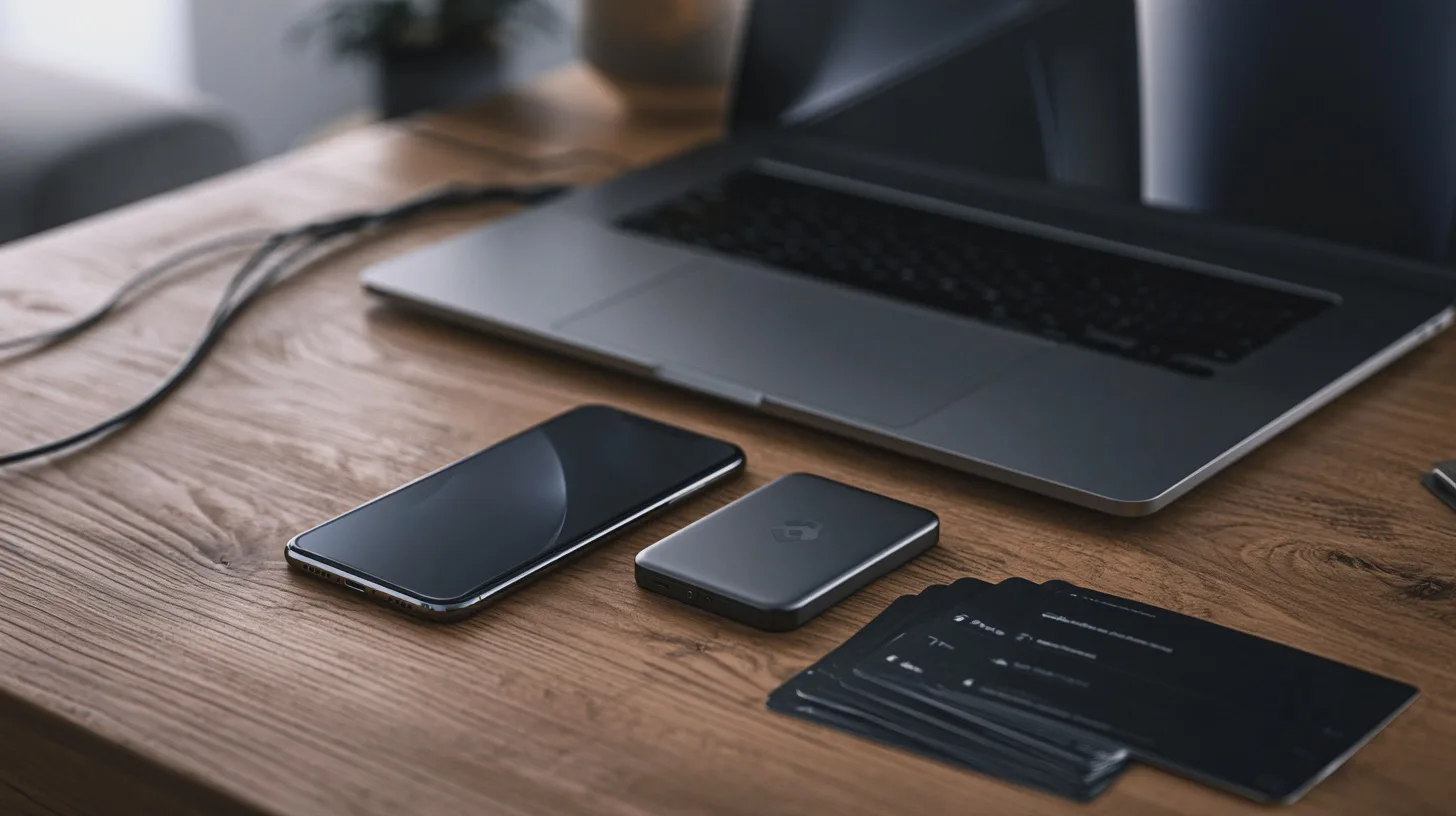
Ordna en andra väg in. Har du redan en privat dator eller surfplatta, kontrollera att rätt passkeys finns där och fungerar. En QR-kod som kräver godkännande på den försvunna mobilen är ingen reservväg. Har du en FIDO2-säkerhetsnyckel kan den registreras separat där tjänsten stöder det. Förvara den inte i samma mobilfodral.
Säkra kontot bakom synkroniseringen. Aktivera stark flerfaktorsautentisering där det är tillämpligt och kontrollera reservmetoderna för den. Finns ett lösenord kvar ska det vara unikt. Även återställningsmejlen måste gå att öppna utan den saknade telefonen. Annars har du byggt en cirkel, inte en nödutgång.
Spara återställningskoder där de går att nå. Om tjänsten erbjuder sådana kan du exempelvis förvara dem utskrivna i ett låst skåp. En krypterad digital kopia kan fungera om du kommer åt den oberoende av mobilen. Ligger enda kopian i telefonens fotoalbum försvinner däremot reservvägen med telefonen.
Prova sedan reservinloggningen med mobilen avstängd, men behåll en fungerande inloggad session under testet. Radera inte gamla metoder förrän alternativen fungerar. Stödet för koder, säkerhetsnycklar och betrodda enheter varierar mellan tjänsterna.
Viktigast inför resan: en reserv hemma hjälper inte om ingen kan nå den. Planera därför också hur du får tillgång till reservvägen från resmålet.
Mobilen är borta: lås, spärra och återta kontrollen
Agera direkt från en annan betrodd enhet. Försök låsa telefonen först, men ta inte en skickad låsbegäran som bevis för att den redan är låst. Både uppkoppling och inställningar som gjorts i förväg spelar roll.
Aktivera plattformens förlustskydd. På iPhone använder du Hitta och markerar enheten som förlorad. Apple tillåter inloggning till funktionen Hitta enheter utan verifieringskod. Hitta måste dock ha varit aktiverat. På Android kan förberedd Fjärrlåsning användas med telefonnumret; funktionen kräver bland annat aktivering och uppkoppling. Find Hub erbjuder ytterligare åtgärder.
Kontakta operatören och banken. Spärra SIM eller eSIM genom operatören. Finns Mobilt BankID på telefonen ska det spärras genom banken. BankID är en separat e-legitimation: att dina passkeys har återställts betyder inte att BankID automatiskt följer med.
Säkra kontona. Använd reservvägen till mejlen och synkkontot. Granska aktiviteten, avsluta den förlorade telefonens sessioner och följ tjänstens anvisningar för att återkalla berörda passkeys. Google rekommenderar också lösenordsbyte efter telefonförlust. Ett lösenordsbyte ersätter inte granskningen av sessioner och nycklar.
Det är skillnad på att radera en sparad passkey och att återkalla den hos tjänsten. Microsoft betonar att hanteringen kan behöva göras både hos tjänsten och i nyckelhanteraren. Dessutom kan en synkroniserad nyckel finnas på flera enheter. Läs vad borttagningen omfattar innan du klickar.
Fjärradera vid behov enligt plattformens instruktioner. Ta däremot inte bort en stulen iPhone från Hitta: då försvinner aktiveringslåset. Lämna heller aldrig ut koder till någon som påstår sig ha hittat telefonen.
Själva låsningen kan ta några minuter; en full återställning kan ta betydligt längre. Någon universalknapp finns inte. Följ respektive tjänsts återställningsflöde och använd den reservmetod du faktiskt har förberett.
Välj gärna passkeys där de stöds, men testa reservvägen först. Börja med mejlen och kontot som synkroniserar nycklarna, ordna oberoende åtkomst och förvara återställningskoder separat. Försvinner mobilen: lås den, spärra abonnemang och BankID samt granska kontonas sessioner. Bra kontosäkerhet ska fungera även när jackfickan är tom.
Anton Ingves förklarar teknik för dig som har sett varje pryl sedan Commodore 64 och inte blir imponerad i onödan. AI och digitala tjänster, elbil och laddning, solpaneler och smarta hem, mobiler och säkerhet på nätet – vad det gör, vad det kostar och om du alls behöver det.
En av Midcents skribenter, driven av våra egenutvecklade AI-verktyg. Har du synpunkter? Skriv till anton@midcent.se.
Gamla konton och återanvända lösenord ligger kvar som olåsta sidodörrar. På en timme kan du täppa till läckorna och slippa digitala överraskningar före julruschen.
Molnbilder, mejl, abonnemang och kryptoplånböcker försvinner inte när vi gör det. Så ger du familjen en fungerande plan i stället för ett digitalt detektivarbete.
Jasmine Ault förlorade tillgången till två decenniers bilder, kontakter och minnen när Meta stängde hennes konton. Fallet väcker frågor om automatiserade beslut, kundtjänst och vår digitala sårbarhet.
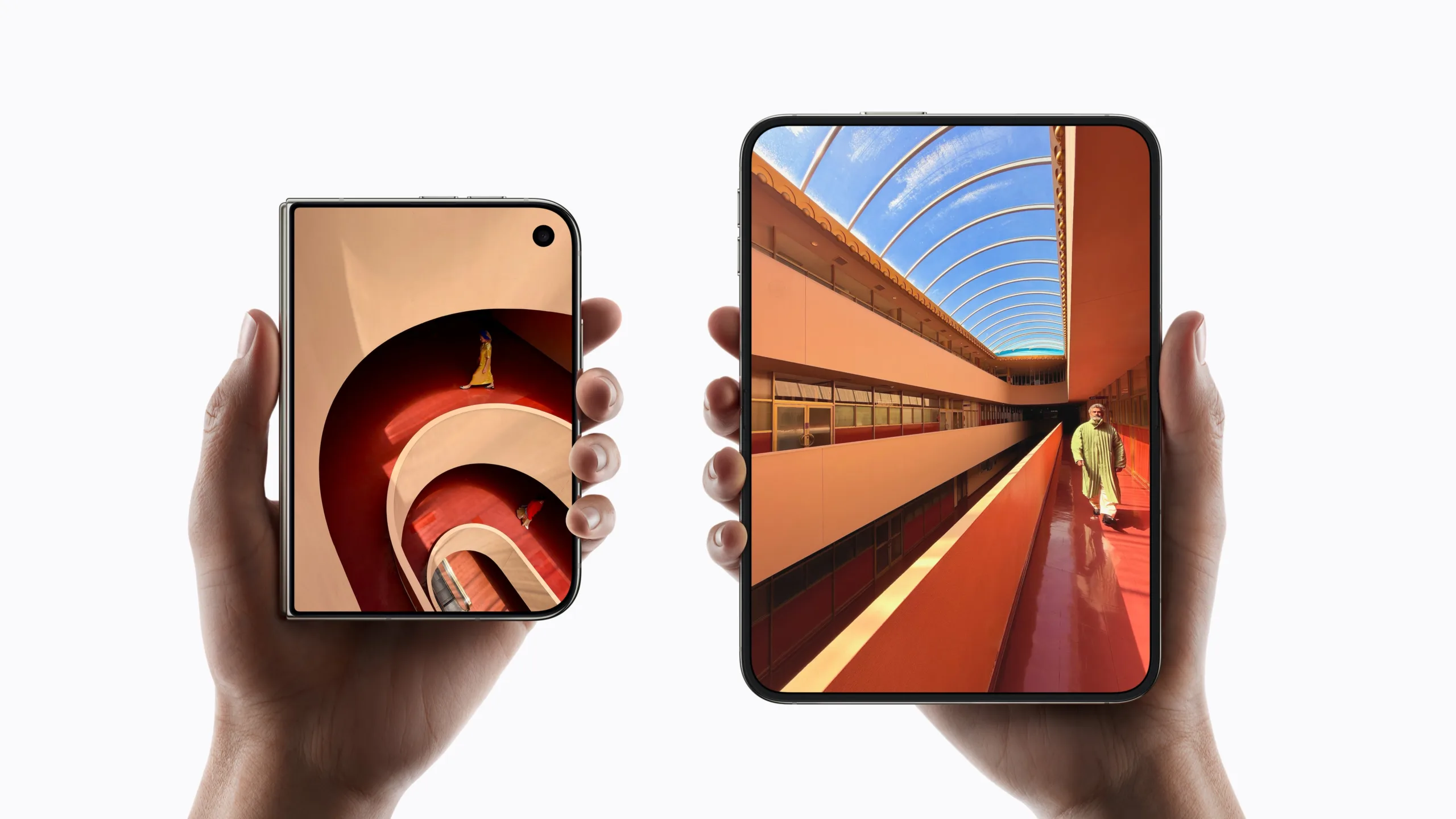
Apples första vikbara iPhone ryms i fickan men vecklas ut till en stor skärm. Vi granskar priset, kamerorna och kompromisserna bakom mobilen som vill ersätta surfplattan.